スニッピングツールとは?
Windows11に最初から入っているスニッピングツールは、スクショ専用の印象が強いですが、静止画・動画・文字の読み取りまでこれ1つでできます。追加ソフトは不要で、HomeでもProでも同じです。ただし、録画や文字認識の機能は、Microsoft Store でスニッピングツールを最新に更新している必要がある場合があります。ボタンが見当たらないときは、Microsoft Storeにて更新を確認してください。
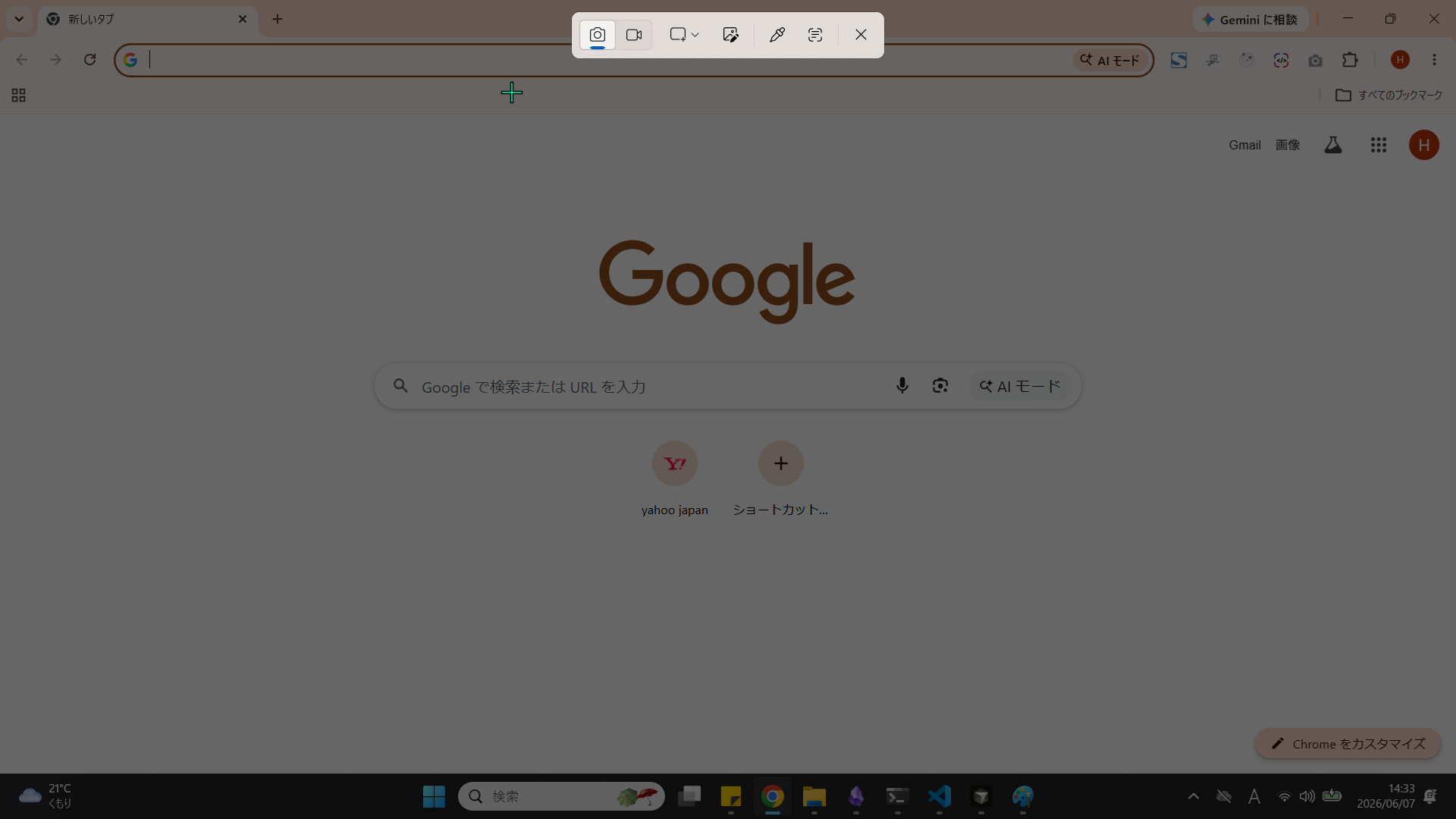
起動は Win + Shift + S か Print Screen(PrtSc)です。どちらでも画面上部に小さなツールバーが出ます。
静止画を撮る
ツールバー左端の カメラアイコン が静止画モードです。
- 撮りたい範囲をドラッグして囲む
- キャプチャ後、ペンやハイライトで書き込みできる
- 保存・コピー・共有する
範囲を囲むと、選んだ部分だけが切り取られた画像になります。
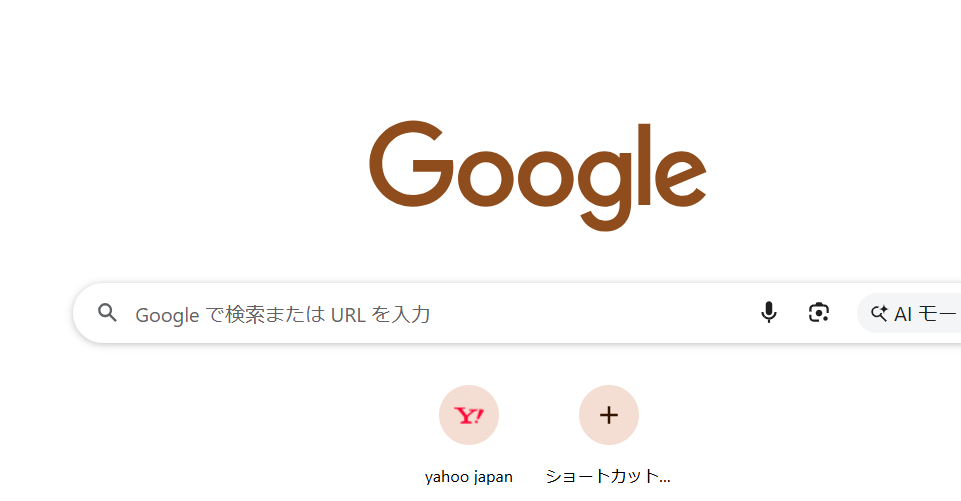
矩形・自由形・ウィンドウ・全画面は、ツールバー中央の形アイコンから切り替えます。日常のスクショは、矩形で範囲を囲む使い方が多いです。
動画を録画する
同じ Win + Shift + S のツールバーで、ビデオカメラアイコン に切り替えます。
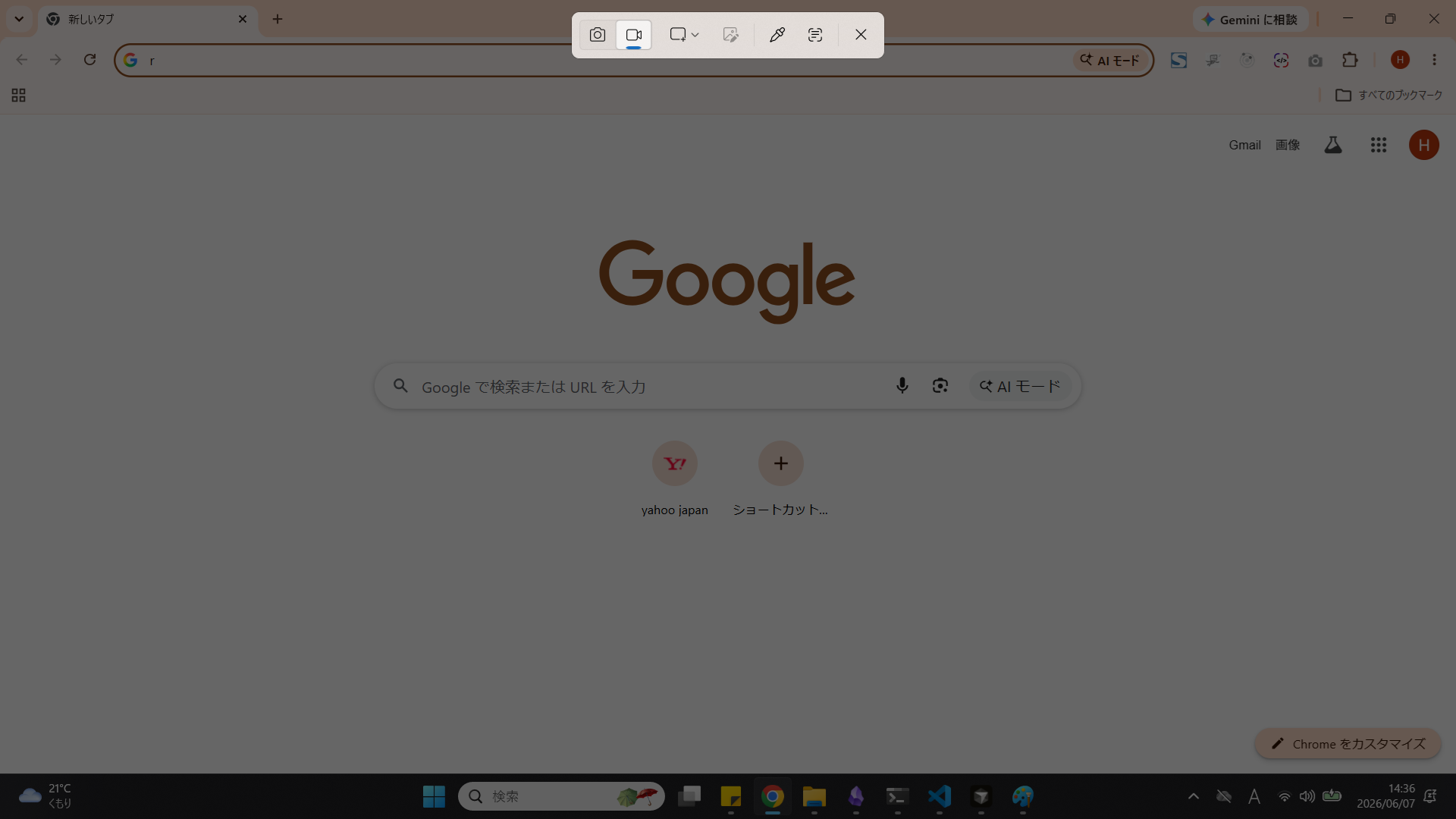
- 録画したい範囲をドラッグして囲む
- 上部に出る スタート を押す
- 終了したらスニッピングツール上で再生・保存する

実際の録画の流れです。範囲を囲んでスタートを押すと、選択した部分だけが録画されます。
録画開始前のバーで、マイク(自分の声)と システム音声(PC から出る音)をそれぞれ録音するか選べます。無音で画面だけ残したいときは両方オフ、操作を説明しながら録るときはマイクをオンにします。
画像から文字をコピーする
キャプチャした画面から、文字をコピーできます。キャプチャ後の編集画面で テキストのスキャン(文字アイコン)を押します。

- 文字を読み取りたい範囲をキャプチャする
- テキストのスキャン を押す
- すべてのテキストをコピーする を押す
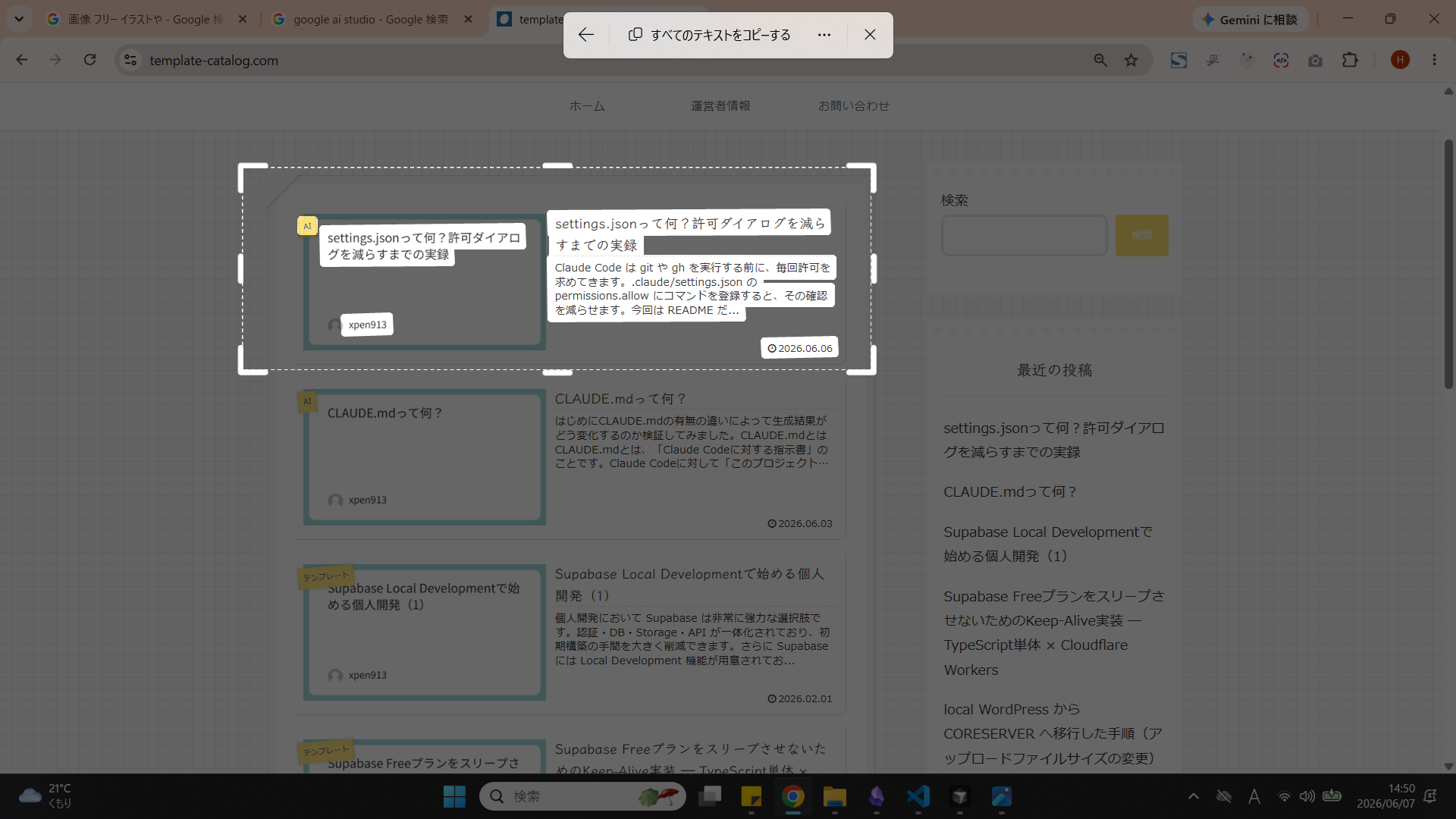
認識した文字はクリップボードにコピーされます。メモ帳やエディタに貼り付けて使えます。
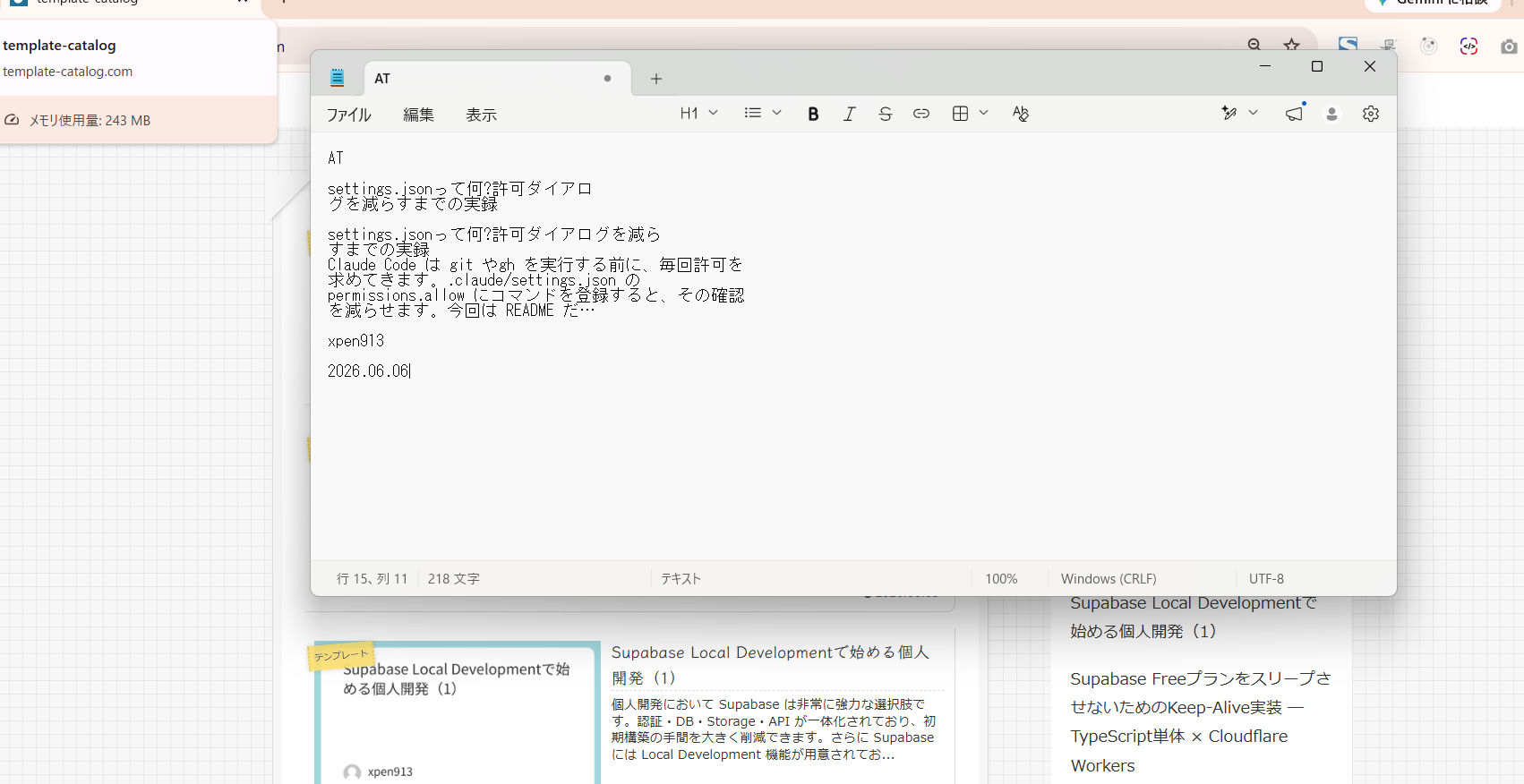
文字の認識は端末内で完結し、スクショがクラウドに送られることはありません。画像ファイルや、文字を選択してコピーできないページから文字を取り出すときに便利です。
まとめ
スニッピングツールを Microsoft Storeで最新にしておけば、3つとも追加費用なしで使えます。
コメント