local WordPressで作成していた環境をCORESERVER上で動作するWordPressへ移行しました。
基本的な移行手順自体は特に難しい点はなく唯一つまずいたのが「アップロードファイルサイズ上限(64MB)」でした。
本記事では実際に行った移行手順とアップロードファイルサイズの変更を備忘として纏めています。
全体の流れ
移行手順は https://www.satokobo.net/1338 を参考にさせていただきました。
大まかな流れは次の通りです。
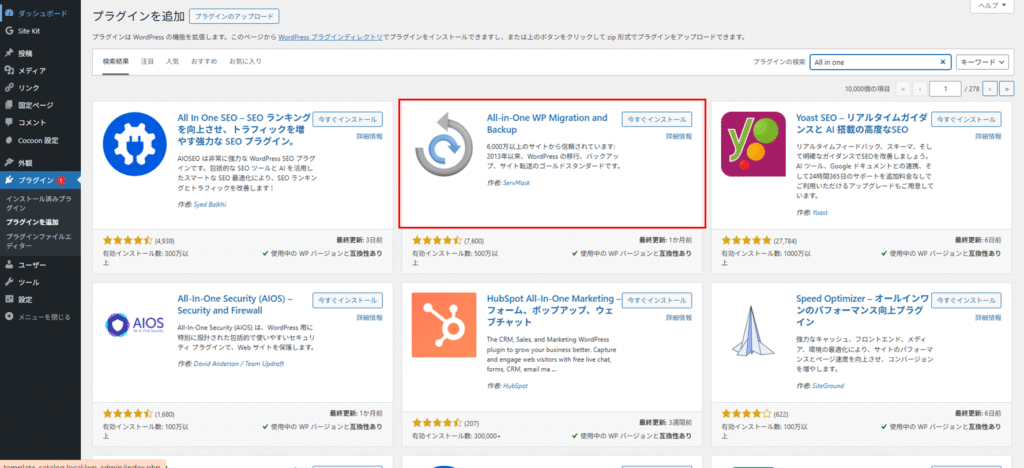
- local WordPress に「All-in-One WP Migration」をインストールする
- local WordPress でデータをエクスポートする
- CORESERVERのWordPress に「All-in-One WP Migration」をインストールする
- CORESERVERにエクスポートしたファイルをインポートする
- ❌ ファイルサイズ制限(64MB)でエラー
- アップロードファイルサイズを変更する
- 再インポート → 移行完了
local WordPress に「All-in-One WP Migration」をインストールする
local WordPress でデータをエクスポートする
CoreServer 管理画面から WordPress をインストールし、
管理画面にログインできる状態を作成します。
この時点では、
- プラグイン導入
- 初期設定
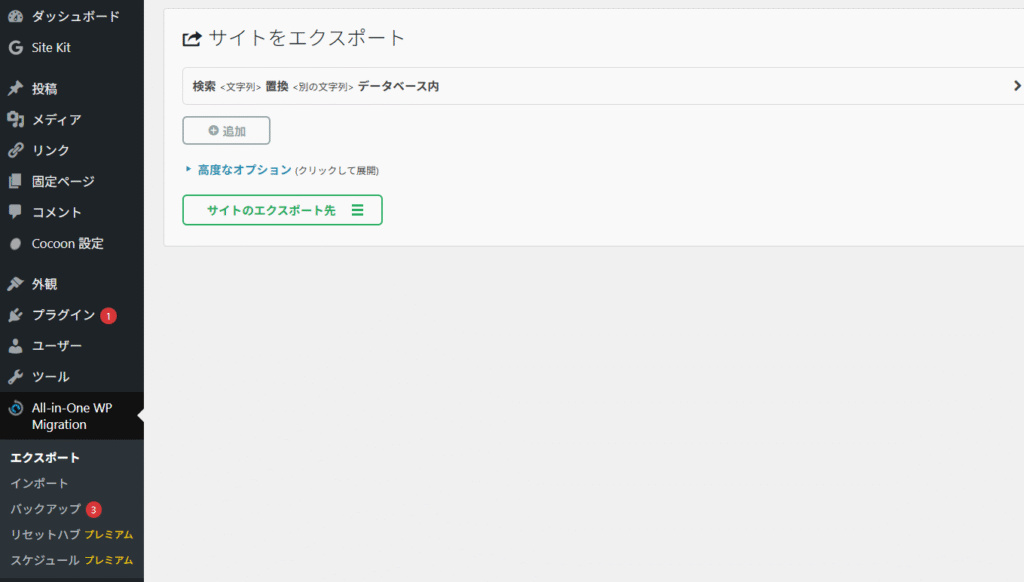
サイトのエクスポート先を押下する
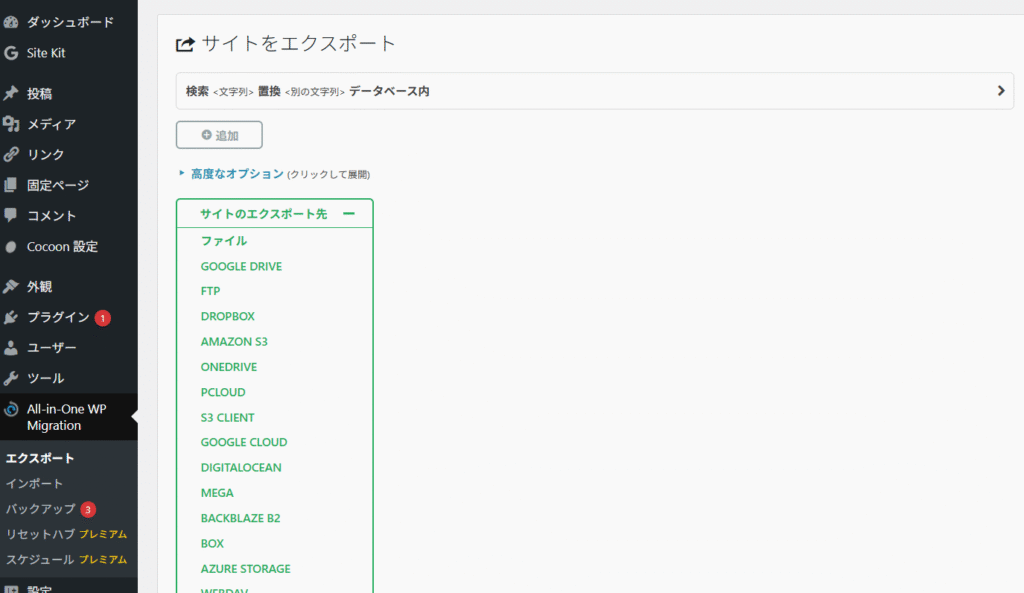
エクスポート先を押下する(今回はファイルを押下)
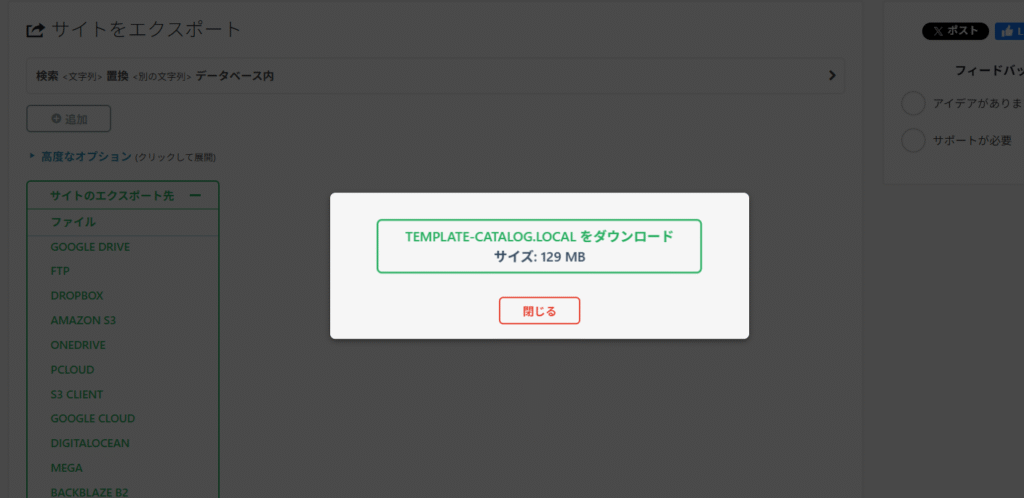
ダウンロードを押下する

CORESERVERのWordPress に「All-in-One WP Migration」をインストールする
CORESERVERにエクスポートしたファイルをインポートする
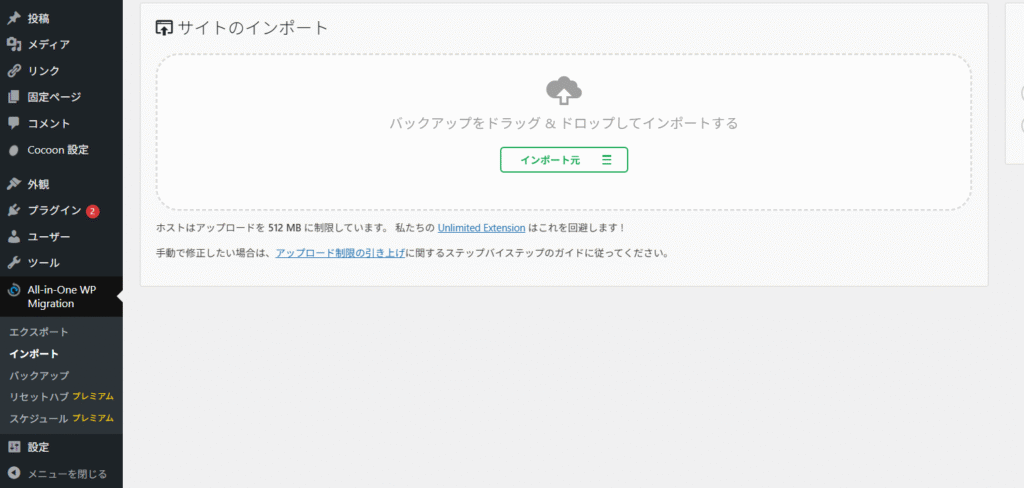
インポート元を押下する
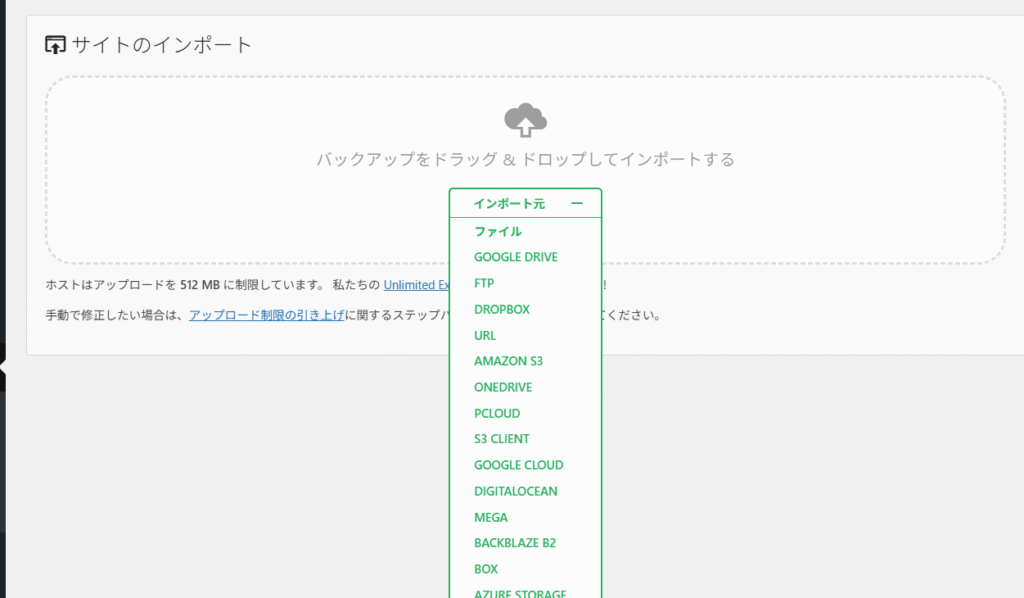
ファイルを押下する

ファイルサイズ制限(64MB)でエラー
WordPressのデフォルトのアップロードファイルサイズ上限が64MBらしい
インポートファイルのサイズが132MBなのでエラーが発生

アップロードファイルサイズを変更する
アップロードファイルサイズの変更はhttps://help.servmask.com/2018/10/27/how-to-increase-maximum-upload-file-size-in-wordpress を参考にさせていただきました。
設計項目は次の3つです
- memory_limit
- post_max_size
- upload_max_filesize
CORESERVERダッシュボードのウェブーPHP設定から順番に追加する
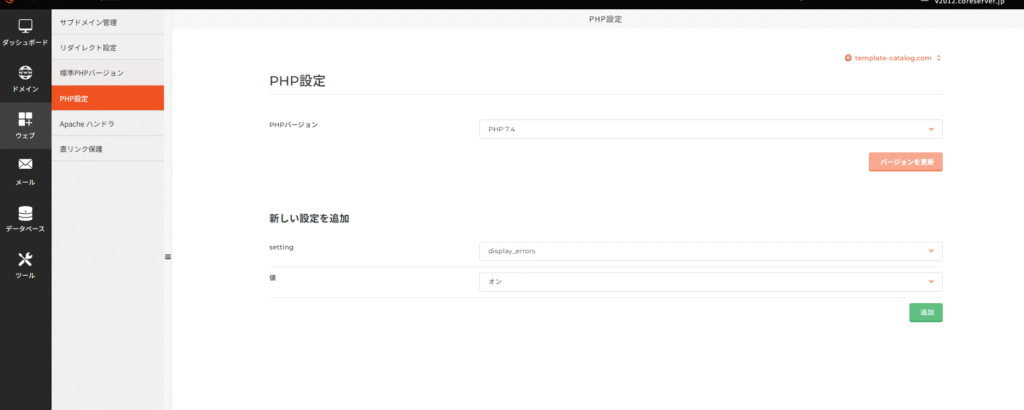
settingを押下すると項目が選択できる
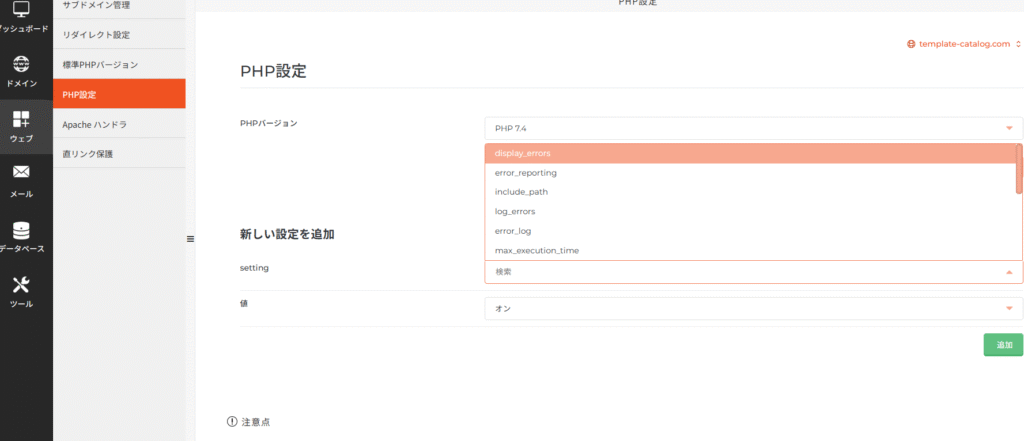
memory_limitを選択する

値を押下すると設定値が選択できる
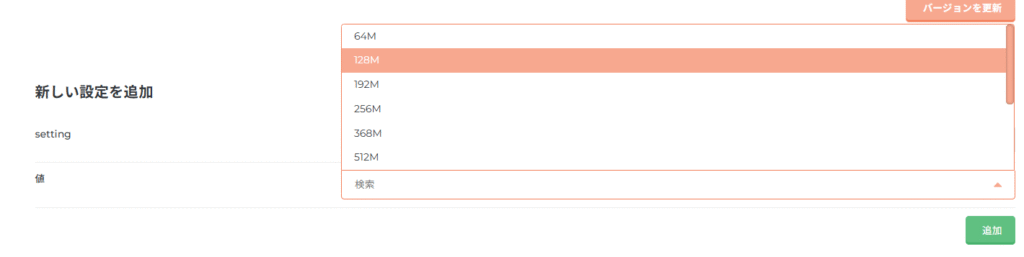
インポートするファイルサイズ以上の値を選択する(今回は余裕をもって512Mを選択)
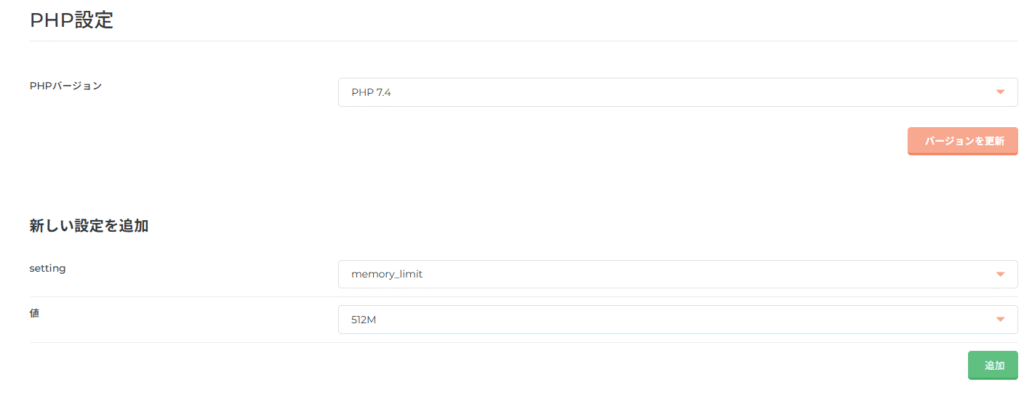
追加ボタンを押下する
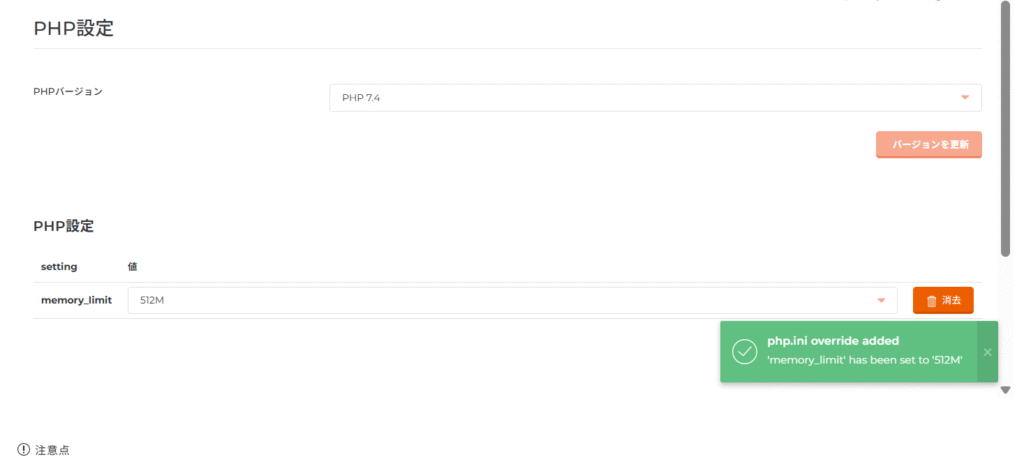
同様に残りの2つも追加する
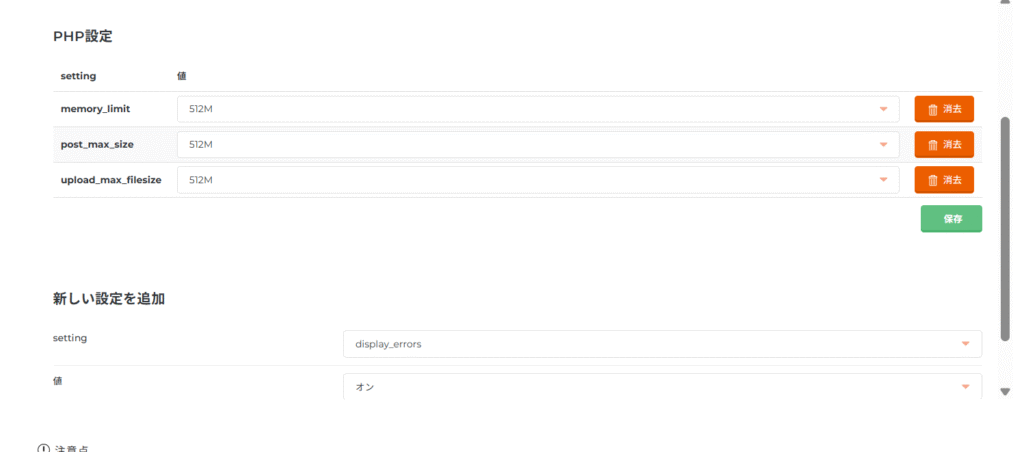
設定完了
再インポート → 移行完了
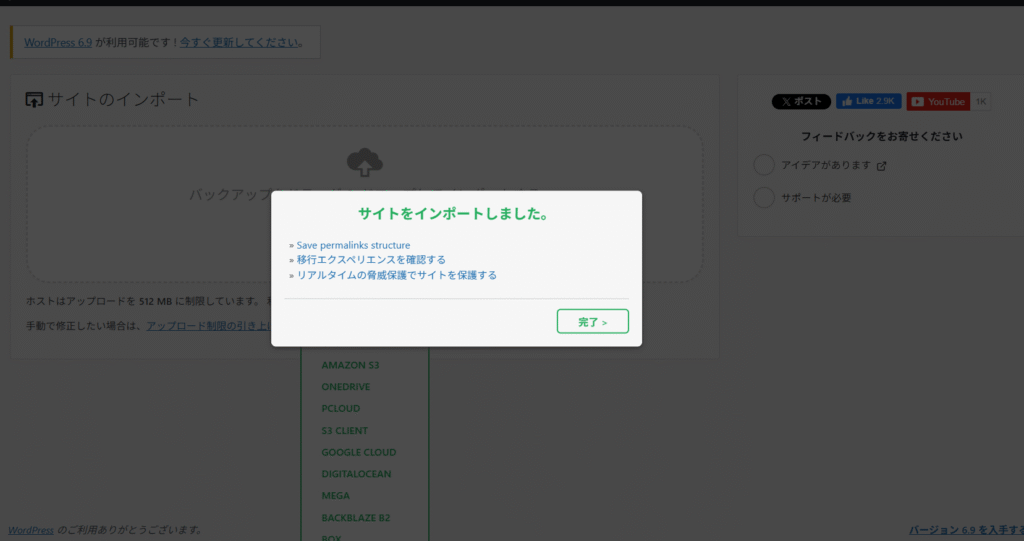
投稿やテーマいずれも正常に引き継がれていました。
※移行完了後、設定項目3つとプラグイン「All-in-One WP Migration」を削除する。残しておいても問題はなさそう
まとめ
アップロードファイルサイズを変更する必要がある。